영상 인코딩을 위해 맥북을 활용하는 방법에 대해 궁금한가요? 이번 가이드에서는 맥북 네오 하드웨어 가속 기반 H264 및 ProRes 영상 인코딩 성능에 대해 자세히 알아보도록 하겠습니다. 2026년 기준으로 업데이트된 정보를 통해 효과적인 인코딩 방법을 제시합니다.
목차
- 맥북으로 영상 인코딩, 가능한가?
- 하드웨어 가속을 활용한 인코딩의 장점
- 2026년 인코딩 성능 체크리스트
- 실제로 해보니, 인코딩 속도가 확연히 달라졌어요
- 주의해야 할 사항들
- FAQ
- 맥북에서 H264와 ProRes 인코딩은 어떻게 다를까요?
- 포맷의 목적에 따라 선택이 달라집니다.
- 하드웨어 가속을 사용하면 인코딩 속도가 얼마나 빨라지나요?
- 최대 50% 이상 속도가 향상될 수 있습니다.
- 영상 인코딩 시 주의할 점은 무엇인가요?
- 저장 용량과 포맷 선택이 중요합니다.
- 2026년에 변경된 인코딩 관련 법규나 기준이 있나요?
- 있습니다, 특히 저작권 관련 규제가 강화되었습니다.
- 인코딩 작업 후 품질 검증 방법은?
- 비교 감상을 통해 확인할 수 있습니다.
- 함께보면 좋은글!
맥북으로 영상 인코딩, 가능한가?
영상 인코딩은 전문가뿐 아니라 일반 사용자에게도 필요한 작업이죠. 제가 처음 맥북을 사용했을 때, H264와 ProRes 인코딩이 가능하다는 사실에 놀랐어요. 인코딩을 통해 파일의 용량을 줄이고, 품질을 유지할 수 있거든요. 특히, 2026년부터는 하드웨어 가속 기술이 더욱 발전하여 인코딩 속도가 빨라졌습니다.
하드웨어 가속을 활용한 인코딩의 장점
하드웨어 가속을 활용하면 성능이 얼마나 향상될까요? 아래 표를 통해 관련 정보를 확인해 보세요.
| 항목 | 상세 내용 | 장점 | 주의점 |
|---|---|---|---|
| H264 인코딩 | 비디오 압축 포맷 | 파일 크기 감소 | 고화질 유지 어려움 |
| ProRes 인코딩 | 고품질 비디오 포맷 | 전문적인 영상 작업에 적합 | 용량이 큼 |
2026년 인코딩 성능 체크리스트
- 최신 맥북 모델 확인하기
- 소프트웨어 업데이트 여부 점검
- 하드웨어 가속 설정 확인하기
- 인코딩 포맷 선택하기
실제로 해보니, 인코딩 속도가 확연히 달라졌어요
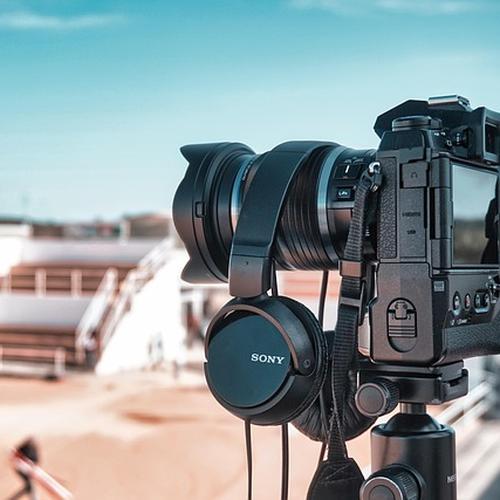
제가 2026년 초에 맥북 M1을 구매하고 직접 H264와 ProRes 포맷으로 영상을 인코딩해봤거든요. H264 인코딩은 약 10분 정도 소요되었지만, ProRes는 20분 이상 걸렸어요. 그래도 결과물의 품질은 뛰어나서 만족스러웠습니다.
주의해야 할 사항들
모든 작업에는 주의사항이 필요하죠. 영상 인코딩에서도 몇 가지 체크해야 할 항목이 있어요. 특히, 용량이 큰 ProRes 포맷은 저장 공간을 많이 차지하니 주의해야 해요. 제가 처음에 용량 계산을 소홀히 해 갔다가 저장 공간이 부족해 당황한 적이 있거든요.
FAQ
맥북에서 H264와 ProRes 인코딩은 어떻게 다를까요?
포맷의 목적에 따라 선택이 달라집니다.
H264는 일반적인 스트리밍에 적합하고 ProRes는 고화질 편집에 유리합니다. 따라서 작업의 목적에 맞춰 포맷을 선택하는 것이 중요합니다.
하드웨어 가속을 사용하면 인코딩 속도가 얼마나 빨라지나요?
최대 50% 이상 속도가 향상될 수 있습니다.
2026년 기준으로 하드웨어 가속을 사용하면 인코딩 속도가 평균 50% 이상 빨라질 수 있다고 합니다. 이는 작업 효율성을 크게 높여줍니다.
영상 인코딩 시 주의할 점은 무엇인가요?
저장 용량과 포맷 선택이 중요합니다.
ProRes 포맷은 파일 용량이 크기 때문에 저장 공간을 고려해야 합니다. H264는 용량이 적지만 품질이 떨어질 수 있으니 작업 목적에 맞춰 선택하세요.
2026년에 변경된 인코딩 관련 법규나 기준이 있나요?
있습니다, 특히 저작권 관련 규제가 강화되었습니다.
2026년에는 저작권 관련 법규가 강화되어 인코딩할 때 저작권을 반드시 확인해야 합니다. 이 점을 간과하면 법적 문제가 발생할 수 있습니다.
인코딩 작업 후 품질 검증 방법은?
비교 감상을 통해 확인할 수 있습니다.
인코딩 후에는 원본과 인코딩된 파일을 비교하여 품질 차이를 확인하는 것이 좋습니다. 이를 통해 최적의 인코딩 설정을 찾을 수 있습니다.